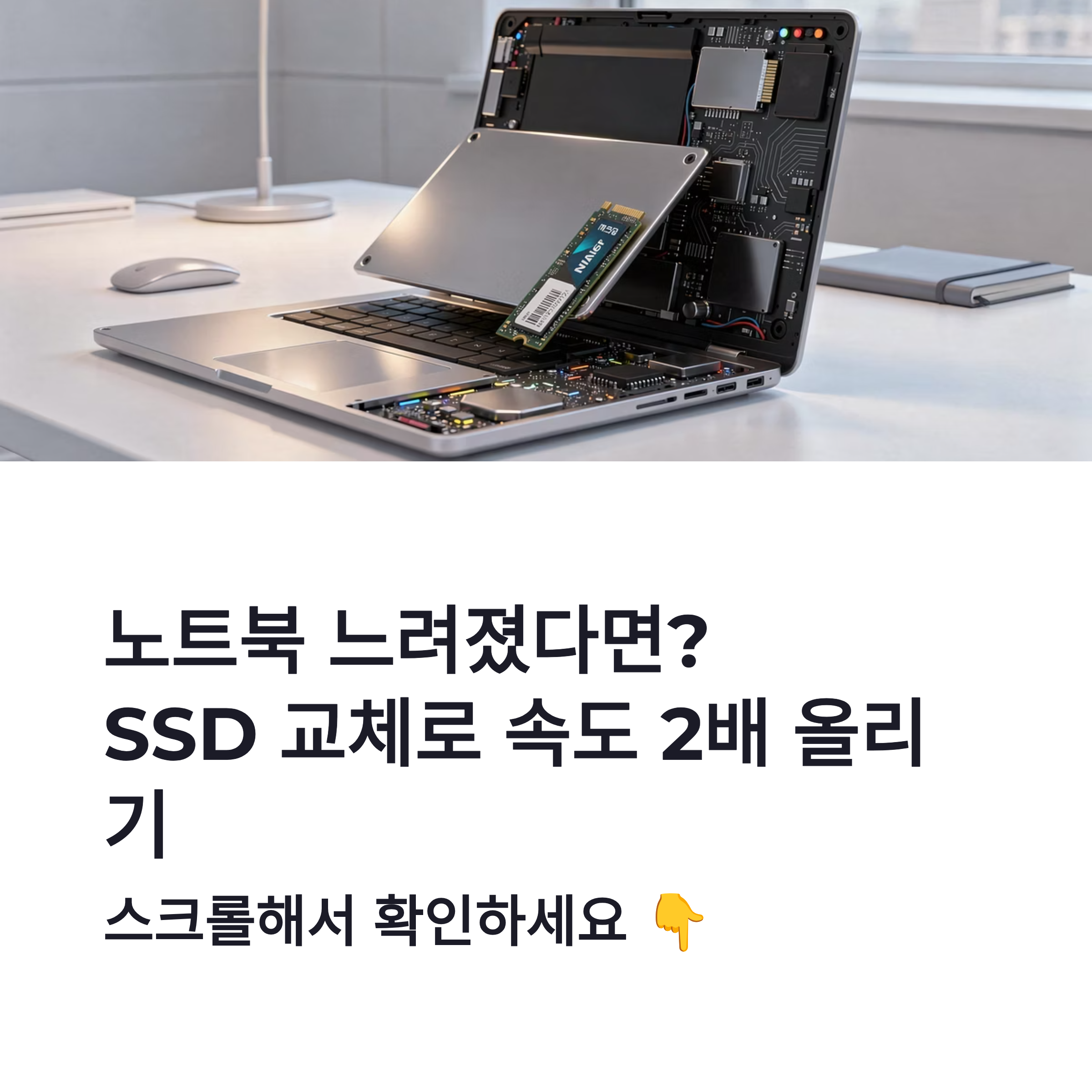
노트북 SSD 교체 준비와 윈도우 설치 기본 흐름 정리
노트북이 갑자기 굼떠졌다고 느껴질 때, 제일 확실했던 해결책이 노트북 SSD 교체였어요. 저도 크롬 몇 개만 켜도 버벅거려서 스트레스 장난 아니었거든요 ㅠㅠ 2026년 기준으로 보면 아직도 HDD나 SATA SSD 쓰는 모델이 은근 많습니다. 이 상태에서 노트북 SSD 교체로 M.2 NVMe로 바꾸면 부팅 시간이 평균 1~2분에서 10초 내외로 줄어드는 경우가 흔해요. 실제로 체감 차이가 큽니다.
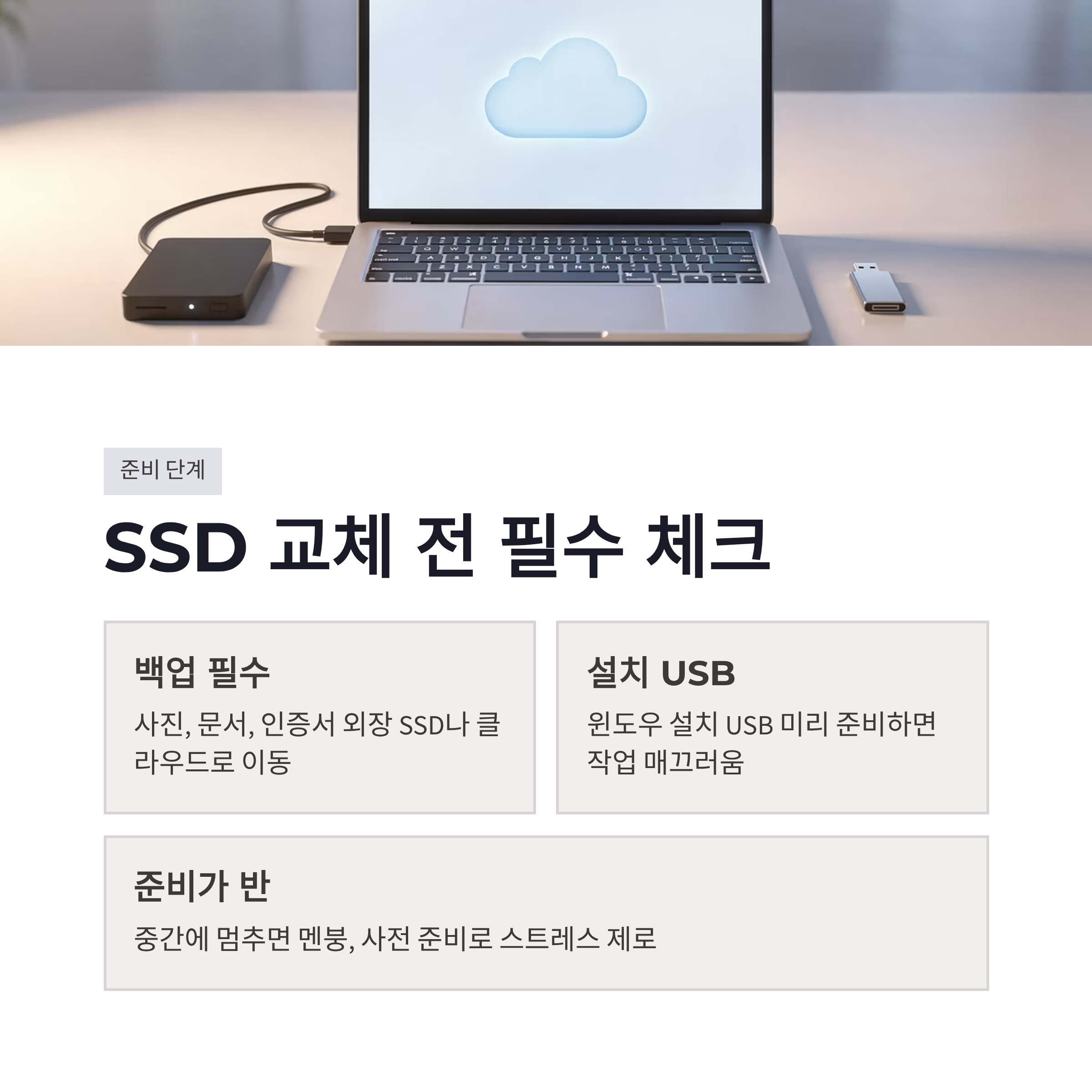
교체 전에는 무조건 백업. 사진, 인증서, 문서 파일은 외장 SSD나 클라우드로 옮겨두는 게 마음 편했구요. 그리고 윈도우 설치 USB를 미리 만들어두면 작업이 매끄럽습니다. 노트북 SSD 교체는 준비가 반이더라구요. 괜히 중간에 멈추면 멘붕 옵니다 ㅎㅎ
노트북 SSD 교체 방법과 M.2 NVMe 체감 속도 비교
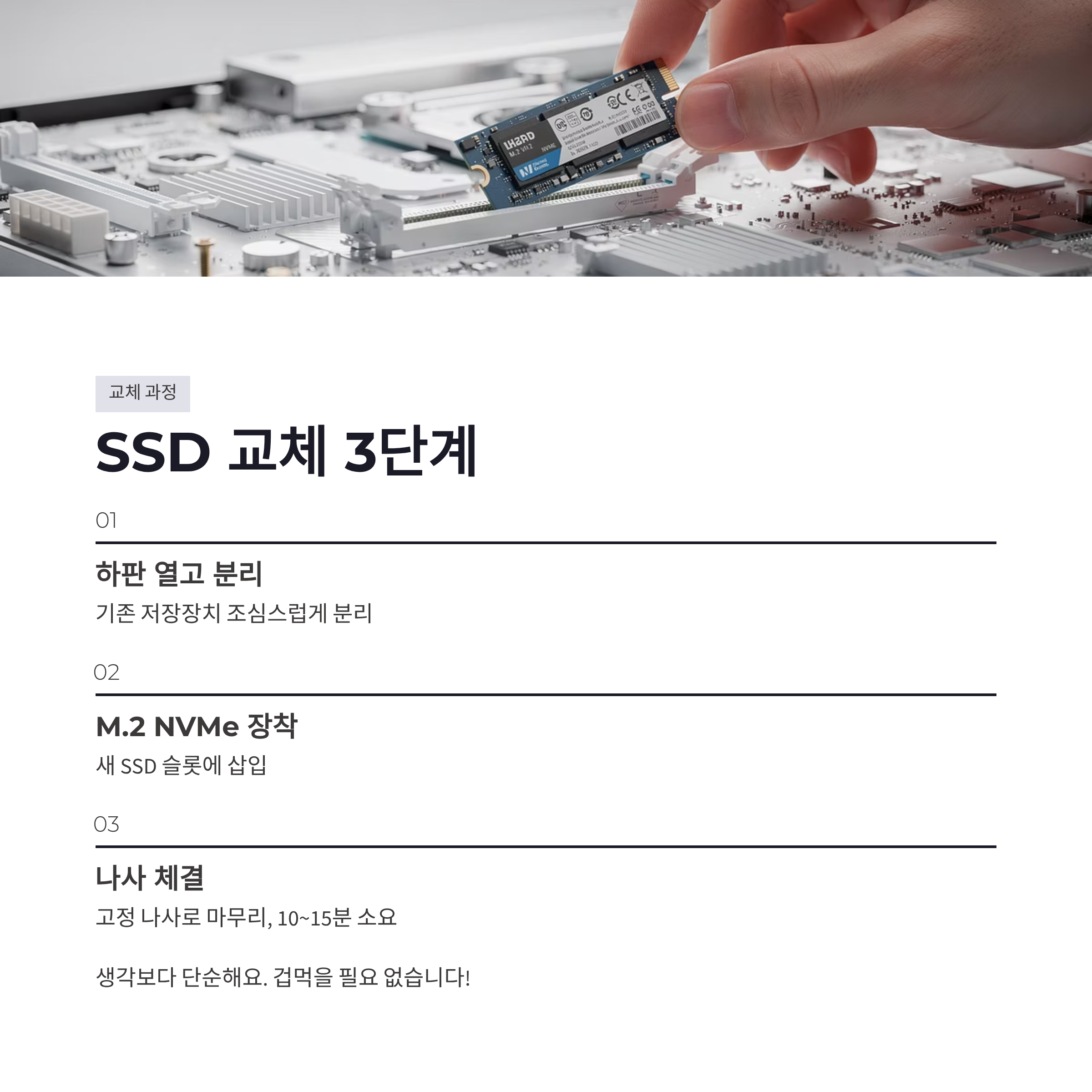
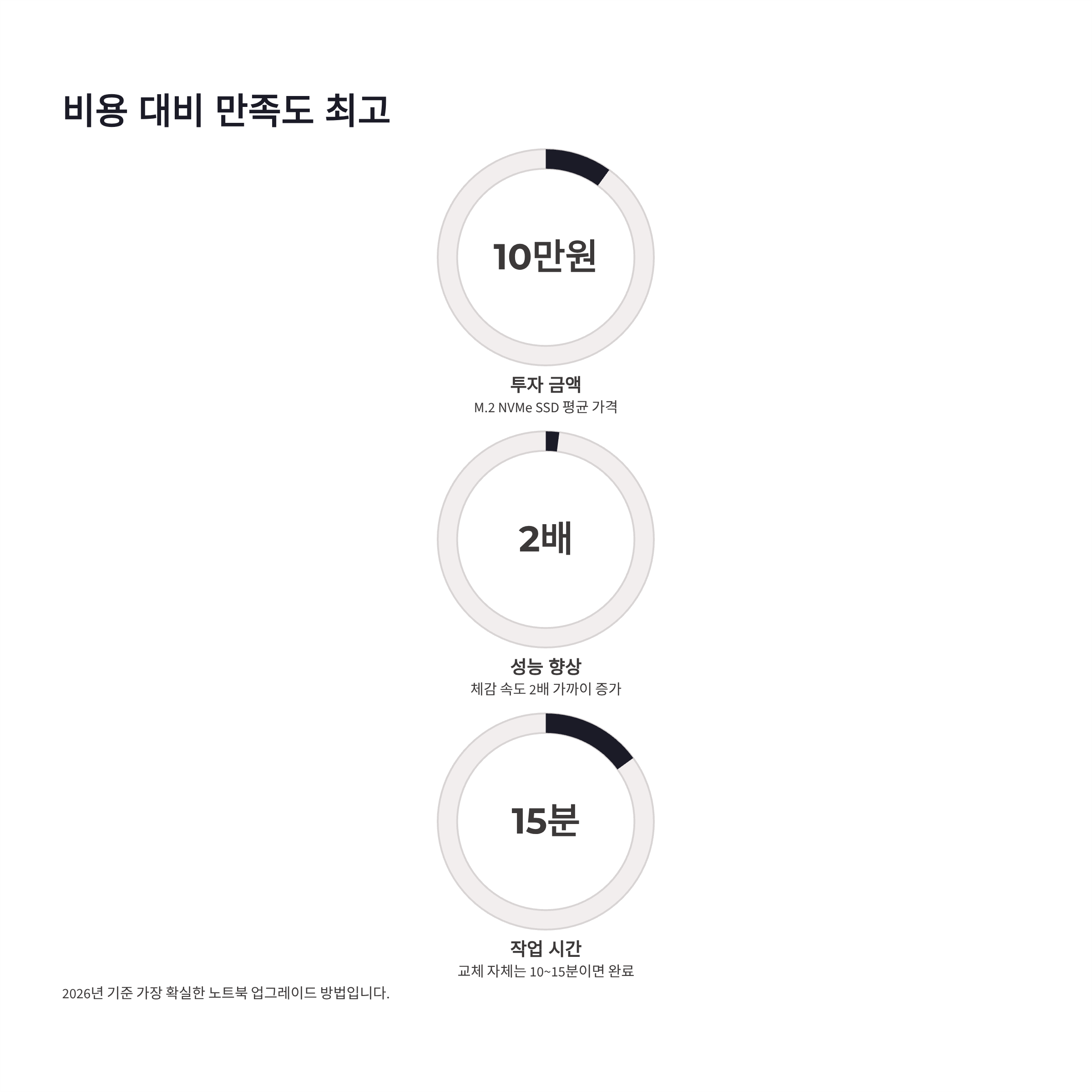
본격적으로 노트북 SSD 교체 단계로 들어가면 생각보다 단순했어요. 하판 열고 기존 저장장치 분리 → M.2 NVMe 장착 → 고정 나사 체결. 여기까지 10~15분이면 끝났습니다.
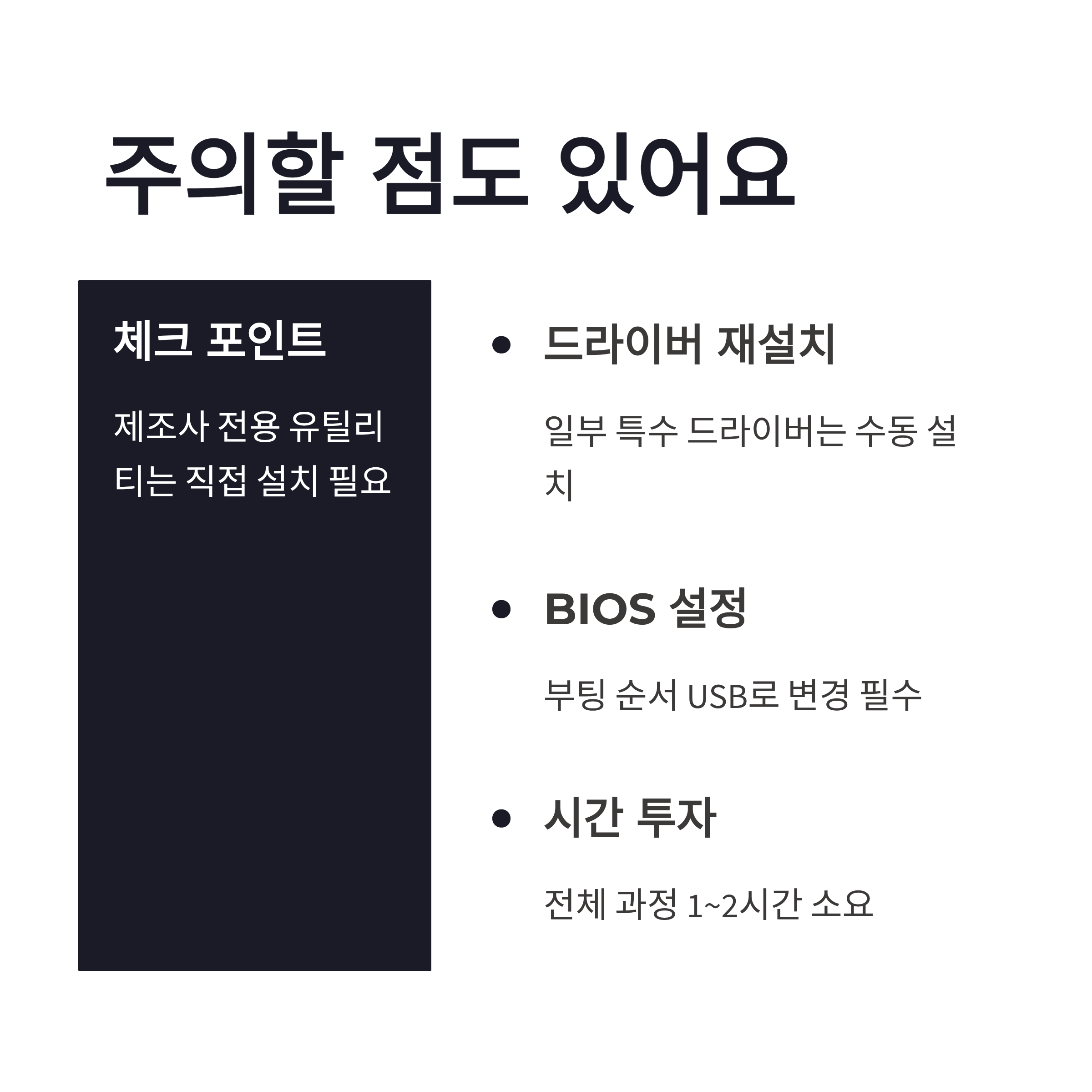
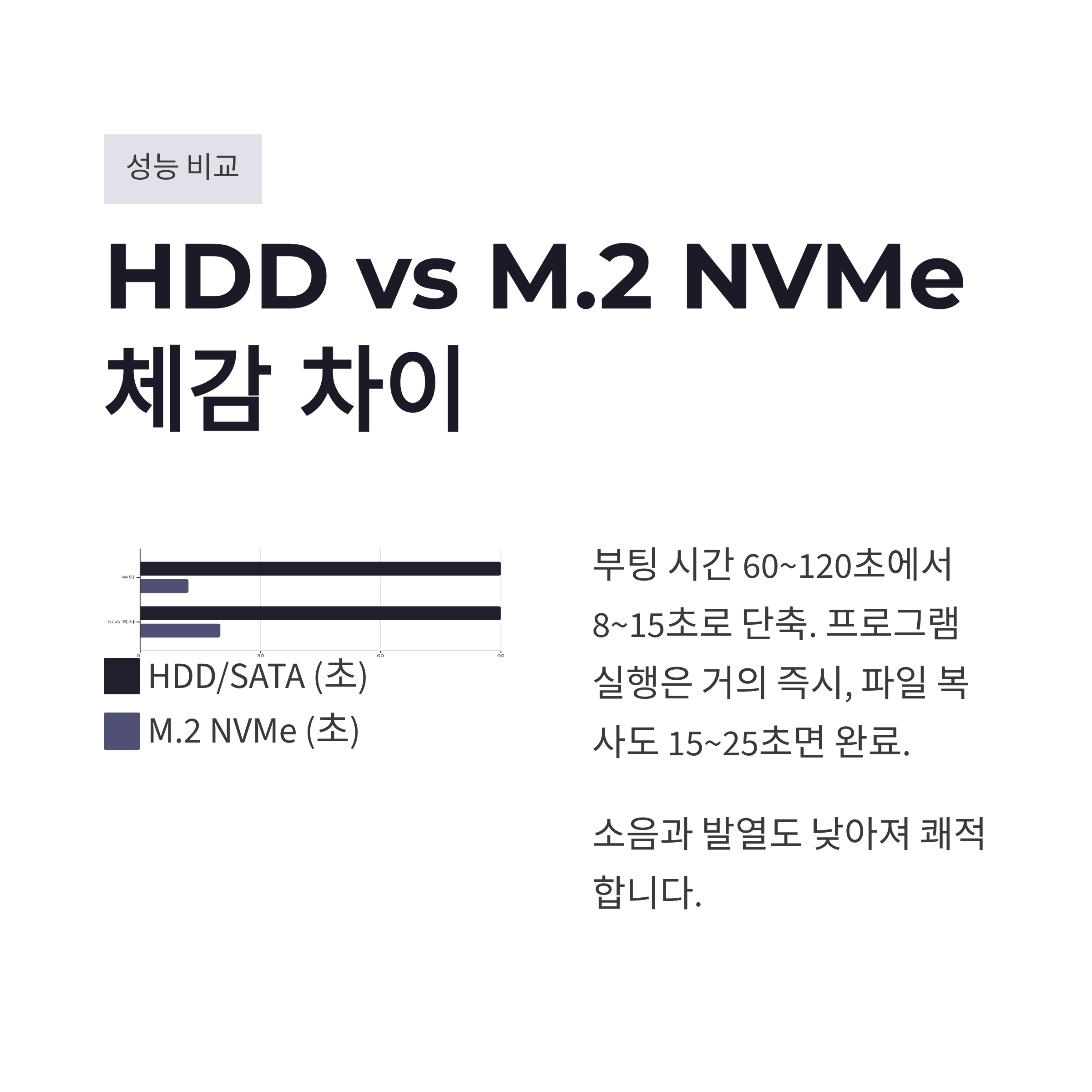
교체 후 BIOS에서 부팅 순서만 USB로 바꿔주고 윈도우 설치 진행하면 되는데요, 막상 해보니까 겁먹을 필요 없더라구요. 아래 표가 제가 직접 느낀 차이입니다.
| 구분 | HDD/기존 SATA | M.2 NVMe |
|---|---|---|
| 부팅 시간 | 60~120초 | 8~15초 |
| 프로그램 실행 | 지연 있음 | 거의 즉시 |
| 파일 복사 5GB | 1~2분 | 15~25초 |
| 소음/발열 | 다소 있음 | 낮은 편 |
2026년 기준 NVMe SSD는 PCIe 4.0 지원 모델도 많아서 읽기 속도 3,000~7,000MB/s까지 나오더라구요. 솔직히 노트북 SSD 교체 한 번으로 “새 노트북 산 느낌”이라는 말이 과장이 아니었슴다 ㅋㅋ
노트북 SSD 교체 후 윈도우 설치 장단점
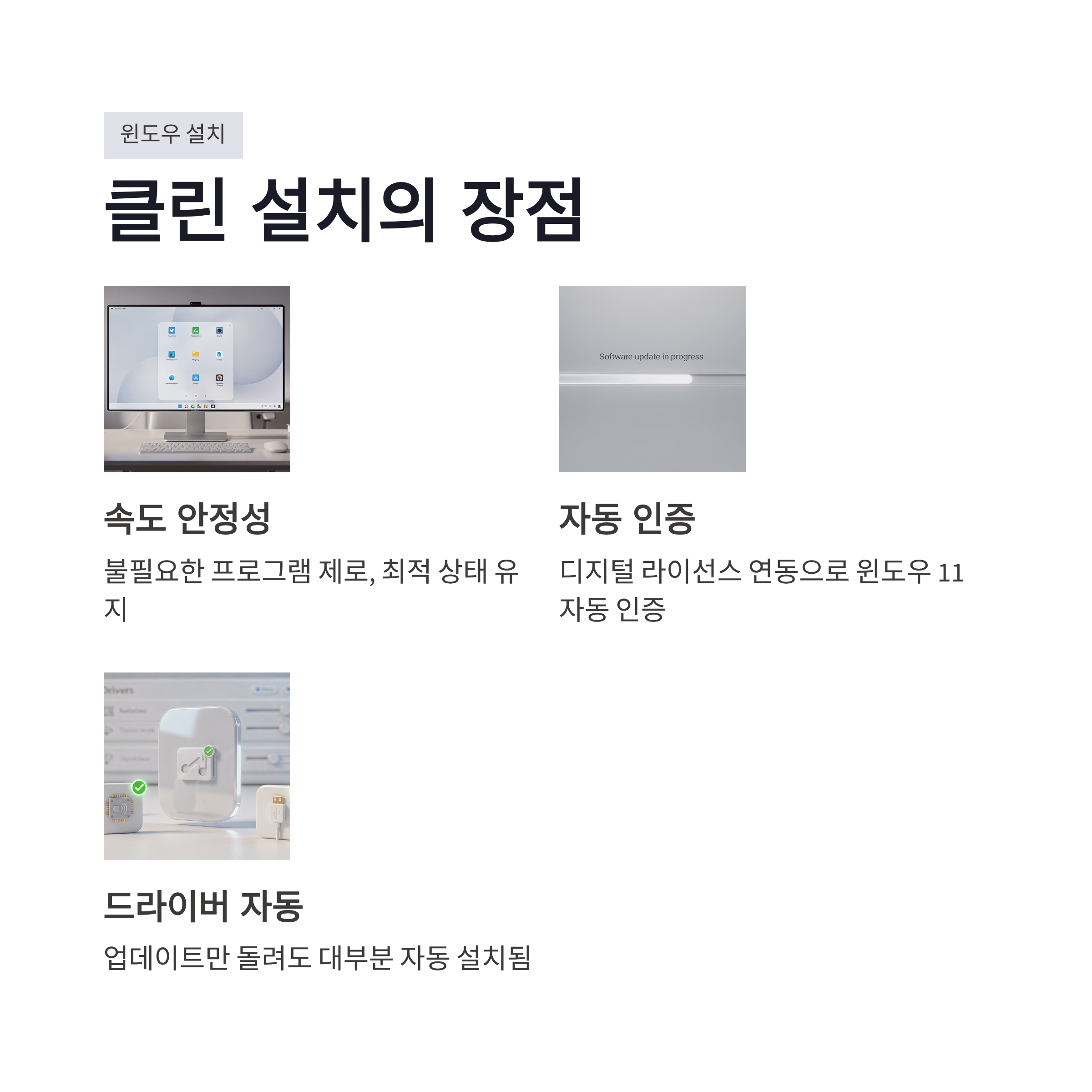
노트북 SSD 교체 후 클린 윈도우 설치까지 같이 진행하면 가장 깔끔합니다. 장점은 속도 안정성. 불필요한 프로그램이 하나도 없어서 쾌적해요.
2026년 기준 윈도우 11은 설치 과정도 단순해졌고, 디지털 라이선스 연동 덕분에 자동 인증되는 경우도 많았습니다. 단점이라면 드라이버 재설치가 번거로울 수 있다는 점인데, 요즘은 업데이트만 돌려도 대부분 자동으로 잡히더라구요.
다만 제조사 전용 유틸리티는 직접 설치해줘야 하는 경우도 있으니 이 부분은 체크해야 합니다. 그래도 전체적으로 보면 노트북 SSD 교체 + 윈도우 클린 설치 조합이 성능 최적화엔 가장 확실했어요.
결론 노트북 SSD 교체와 윈도우 설치로 확실한 업그레이드

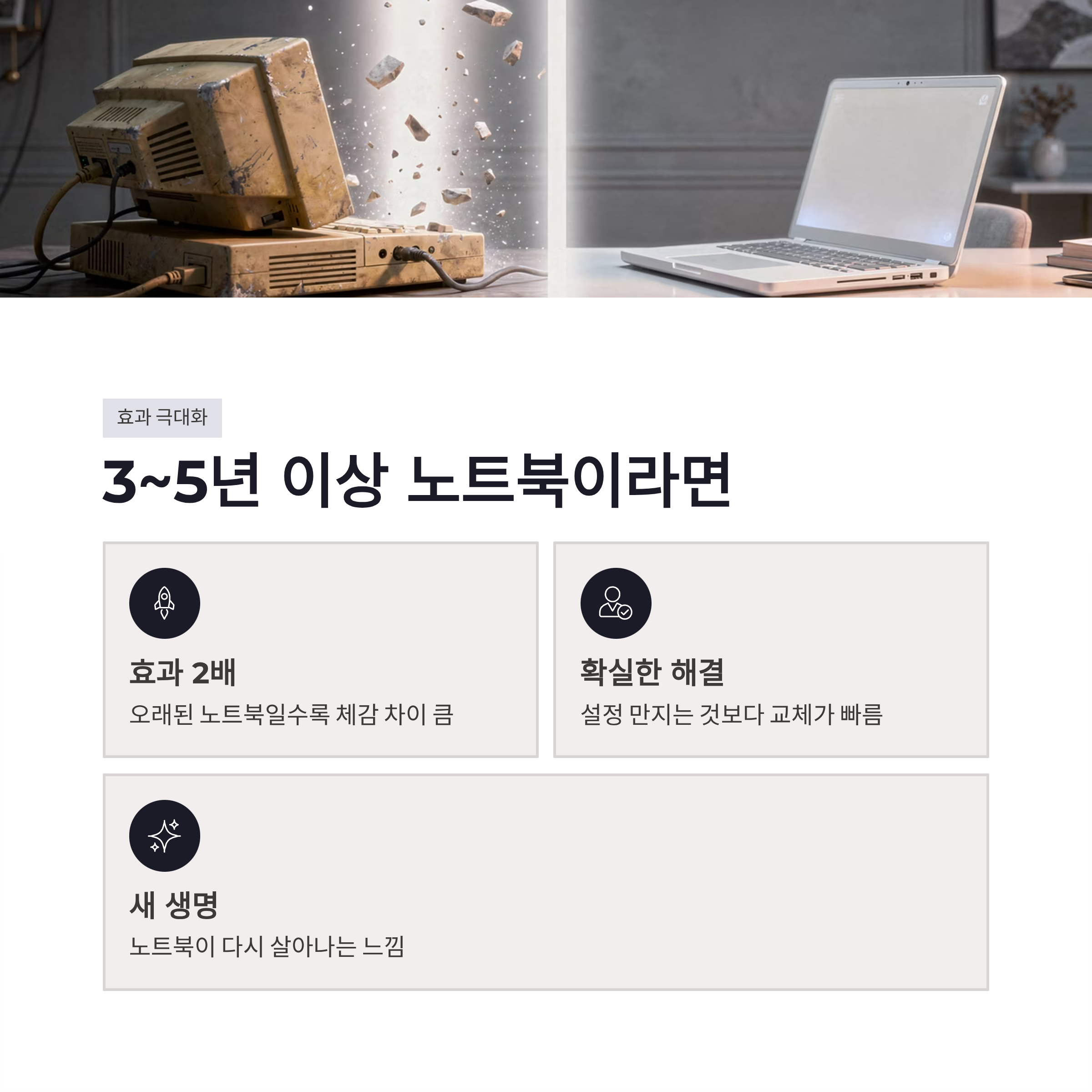
정리하면 노트북 SSD 교체는 비용 대비 만족도가 정말 높은 업그레이드였습니다. 10만 원대 투자로 체감 성능이 2배 가까이 올라간 느낌이었구요. 특히 3~5년 이상 사용한 노트북이라면 효과가 더 큽니다.
괜히 설정 만지면서 버티기보다, 한 번에 노트북 SSD 교체하고 윈도우까지 새로 설치하면 속이 다 시원해요. 오래된 노트북이 다시 살아나는 느낌, 이거 해본 사람만 압니다 ㅎㅎ
#노트북SSD교체 #노트북SSD교체방법 #M2NVMeSSD #윈도우설치 #노트북업그레이드 #SSD체감속도 #노트북속도개선 #윈도우클린설치 #컴퓨터업그레이드 #노트북부팅속도 #SSD추천 #PC성능향상 #가성비업그레이드 #2026컴퓨터팁 #노트북관리